Local Security Policy (LSP), hay Chính sách Bảo mật Cục bộ, là một công cụ quản lý thiết yếu trên các máy tính Windows, cho phép bạn tinh chỉnh và kiểm soát các cài đặt bảo mật quan trọng. Từ việc quản lý chính sách tài khoản người dùng, cấp quyền truy cập, cho đến cấu hình nhiều tùy chọn bảo mật khác, LSP đóng vai trò trung tâm trong việc đảm bảo an toàn cho hệ thống của bạn. Vì đây là một tính năng phổ biến và thường xuyên được sử dụng, bài viết này từ thuthuatdidong.net sẽ hướng dẫn bạn bốn cách nhanh chóng và dễ dàng để truy cập Local Security Policy trên máy tính Windows.
1. Sử dụng Tìm kiếm Windows (Windows Search)
Tìm kiếm Windows là phương pháp nhanh nhất để mở bất kỳ chương trình hoặc cài đặt nào trên máy tính Windows 11 của bạn. Bạn chỉ cần nhấp vào biểu tượng kính lúp ở góc dưới bên trái màn hình hoặc nhấn phím Windows trên bàn phím. Sau đó, gõ Local Security Policy và nhấp vào kết quả hiển thị. Để truy cập thanh tìm kiếm Windows nhanh chóng, bạn có thể sử dụng tổ hợp phím tắt Win + S hoặc Win + Q. Phương pháp này sẽ lập tức mở cửa sổ Local Security Policy, nơi bạn có thể khám phá các tùy chọn bảo mật khác nhau và điều chỉnh cài đặt khi cần. Đây là cách tiếp cận nhanh chóng, dễ dàng và cực kỳ tiện lợi, đặc biệt nếu bạn thường xuyên sử dụng thanh tìm kiếm cho các tác vụ khác.
2. Dùng Lệnh Run (Run Command)
Một cách nhanh chóng và tiện lợi khác để mở Local Security Policy là sử dụng hộp thoại Run. Phương pháp này đặc biệt hữu ích nếu bạn ưa thích dùng các phím tắt để hoàn thành công việc nhanh hơn trên máy tính của mình.
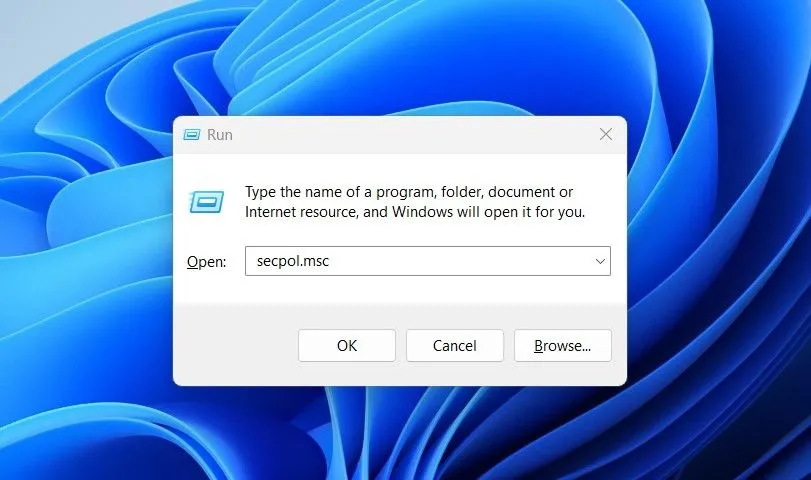 Cách mở Local Security Policy bằng hộp thoại Run trên Windows
Để thực hiện, bạn chỉ cần mở hộp thoại Run (nhấn tổ hợp phím Win + R), gõ secpol.msc và nhấn Enter. Chỉ với thao tác đơn giản này, bạn sẽ được đưa thẳng đến cửa sổ Local Security Policy mà không cần phải điều hướng qua nhiều tùy chọn menu phức tạp.
3. Truy cập qua Start Menu
Start Menu là nơi quen thuộc chứa tất cả các chương trình và cài đặt yêu thích trên máy tính Windows của bạn. Đây cũng là một cách nhanh chóng và dễ dàng để truy cập Local Security Policy.
Để đến đó, hãy mở Start Menu và nhấp vào mục All apps (Tất cả ứng dụng) ở góc trên bên phải. Cuộn xuống cho đến khi bạn thấy thư mục Windows Tools (Công cụ Windows), sau đó nhấp vào để mở nó.
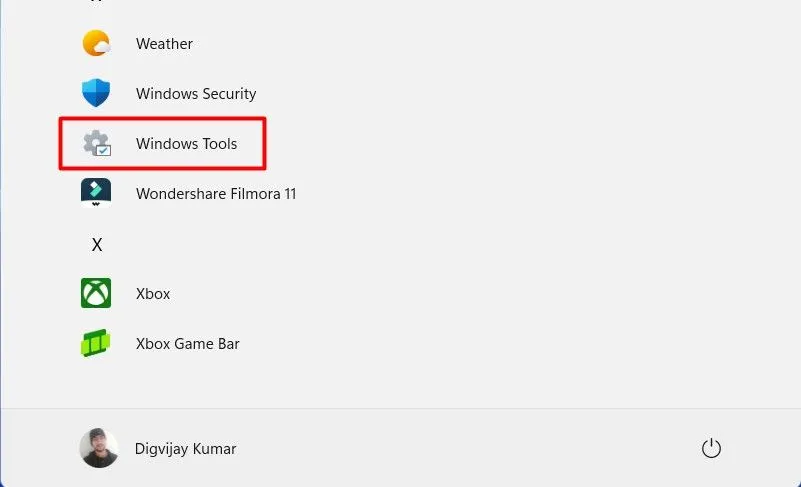 Tìm Local Security Policy trong thư mục Windows Tools qua Start Menu
Bên trong thư mục này, bạn sẽ tìm thấy tùy chọn Local Security Policy – chỉ cần nhấp vào đó và cửa sổ sẽ bật lên. Mặc dù có thể mất thêm vài cú nhấp chuột, đây vẫn là một cách nhanh chóng và tiện lợi để truy cập Chính sách Bảo mật Cục bộ.
4. Qua Control Panel
Bạn cũng có thể truy cập Local Security Policy thông qua Control Panel. Phương pháp này có thể khá quen thuộc nếu bạn đã sử dụng Windows trong một thời gian dài.
Bạn chỉ cần truy cập Control Panel, chuyển chế độ xem sang Large icons (biểu tượng lớn) hoặc Small icons (biểu tượng nhỏ), sau đó nhấp vào Windows Tools (Công cụ Windows) > Local Security Policy.
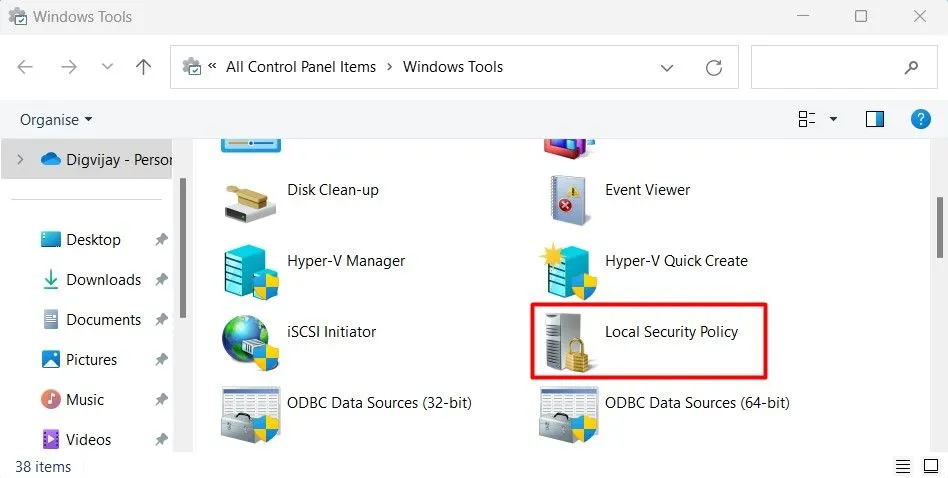 Truy cập Local Security Policy thông qua Control Panel của Windows
Thao tác này sẽ mở cửa sổ Local Security Policy, cho phép bạn dễ dàng điều chỉnh các cài đặt bảo mật của mình.
Việc nắm vững các cách truy cập Local Security Policy là rất quan trọng để quản lý và tối ưu bảo mật trên hệ thống Windows của bạn. Dù bạn ưu tiên tốc độ với Tìm kiếm Windows và lệnh Run, hay quen thuộc với Start Menu và Control Panel, thuthuatdidong.net hy vọng những hướng dẫn chi tiết này sẽ giúp bạn dễ dàng truy cập công cụ này. Hãy chia sẻ ý kiến của bạn về các phương pháp này hoặc bất kỳ thủ thuật Windows nào khác mà bạn biết trong phần bình luận bên dưới! Đừng quên theo dõi thuthuatdidong.net để cập nhật thêm nhiều kiến thức và thủ thuật công nghệ hữu ích khác.