Điện thoại Samsung Galaxy của bạn là một kho tàng chứa đựng vô số tính năng mạnh mẽ và tiện ích, nhưng không phải tất cả đều được kích hoạt sẵn ngay từ đầu. Để thực sự khai thác tối đa tiềm năng của thiết bị, biến chiếc smartphone này trở thành công cụ đắc lực hỗ trợ cuộc sống và công việc, việc tinh chỉnh một vài cài đặt mặc định là điều vô cùng cần thiết. Bài viết này từ Thuthuatdidong.net sẽ hướng dẫn bạn cách bật hoặc điều chỉnh 10 cài đặt hữu ích trên điện thoại Samsung, giúp nâng cao đáng kể trải nghiệm sử dụng, cải thiện bảo mật và tối ưu hóa hiệu suất thiết bị của bạn. Từ việc gọi điện ổn định hơn đến bảo vệ dữ liệu cá nhân, những thủ thuật Samsung Galaxy này chắc chắn sẽ làm cuộc sống kỹ thuật số của bạn dễ dàng và an toàn hơn rất nhiều.
1. Kích hoạt Cuộc gọi Wi-Fi (Wi-Fi Calling)
Cuộc gọi Wi-Fi là một tính năng vô cùng hữu ích, đặc biệt khi bạn ở khu vực có sóng di động yếu hoặc không có sóng. Nó cho phép bạn thực hiện và nhận cuộc gọi qua mạng Wi-Fi, cải thiện đáng kể chất lượng âm thanh và sự ổn định của cuộc gọi. Đây là cách bạn có thể kích hoạt nó trên điện thoại Samsung Galaxy của mình:
- Mở ứng dụng Điện thoại của Samsung.
- Nhấn vào biểu tượng ba dấu chấm (menu) ở góc trên bên phải, sau đó chọn Cài đặt từ danh sách thả xuống.
- Cuộn xuống và bật (gạt nút chuyển đổi) Cuộc gọi Wi-Fi.
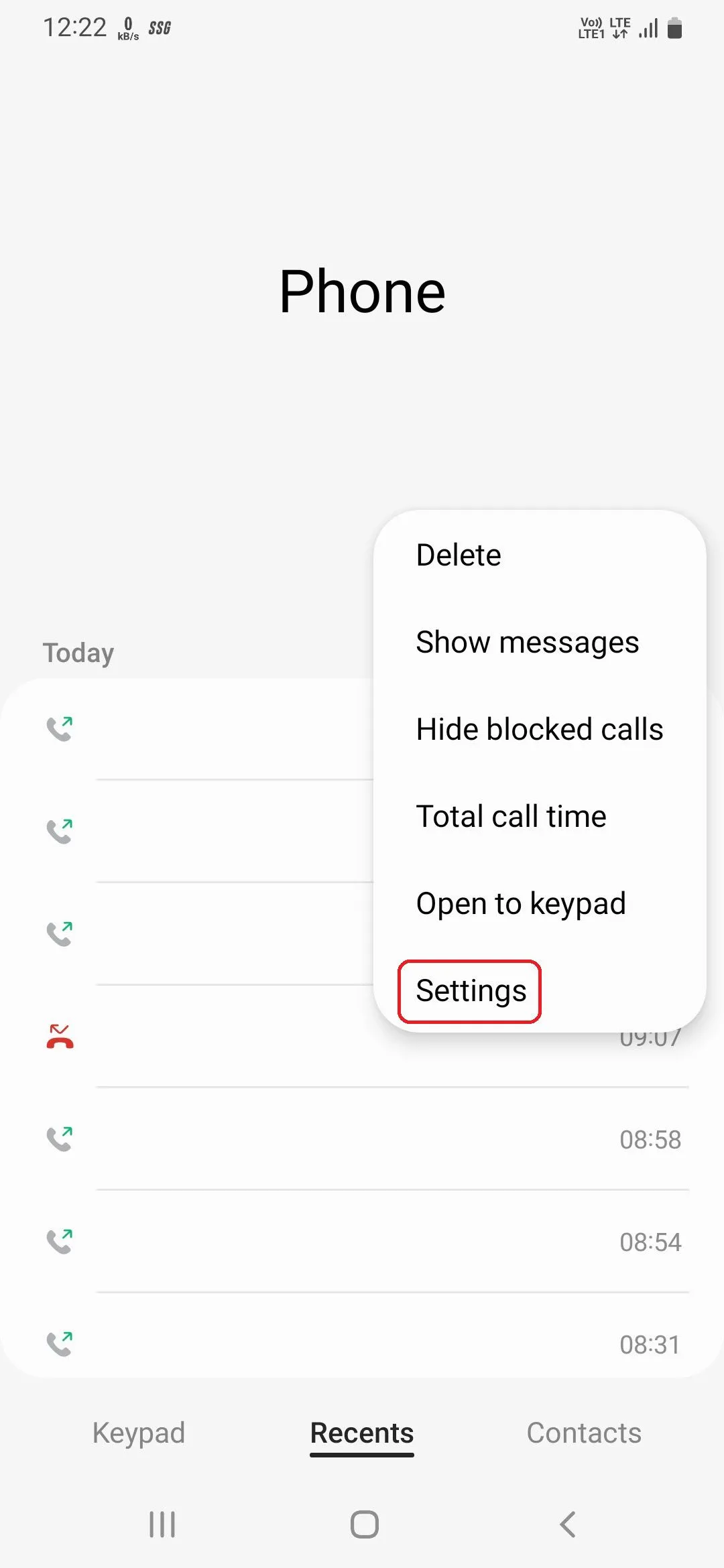 Cài đặt cuộc gọi trên điện thoại Samsung Galaxy
2. Sử dụng Trình quản lý mật khẩu Google cho Dịch vụ Tự động điền
Trình quản lý mật khẩu là công cụ thiết yếu giúp bạn lưu trữ, tạo và quản lý mật khẩu cho các ứng dụng hoặc trang web một cách an toàn. Trong số nhiều lựa chọn có sẵn, Trình quản lý mật khẩu Google nổi bật nhờ độ tin cậy, khả năng hoạt động liền mạch trên cả thiết bị di động và máy tính, và đặc biệt là hoàn toàn miễn phí. Mặc định trên điện thoại Samsung Galaxy, Samsung Pass là tùy chọn tự động điền, nhưng bạn hoàn toàn có thể chuyển sang Trình quản lý mật khẩu Google bằng các bước sau:
- Truy cập Cài đặt > Quản lý chung và chạm vào Mật khẩu và tự động điền.
- Nhấn vào biểu tượng Cài đặt dưới mục “Dịch vụ tự động điền”, chọn Google, sau đó nhấn OK trên thông báo xác nhận.
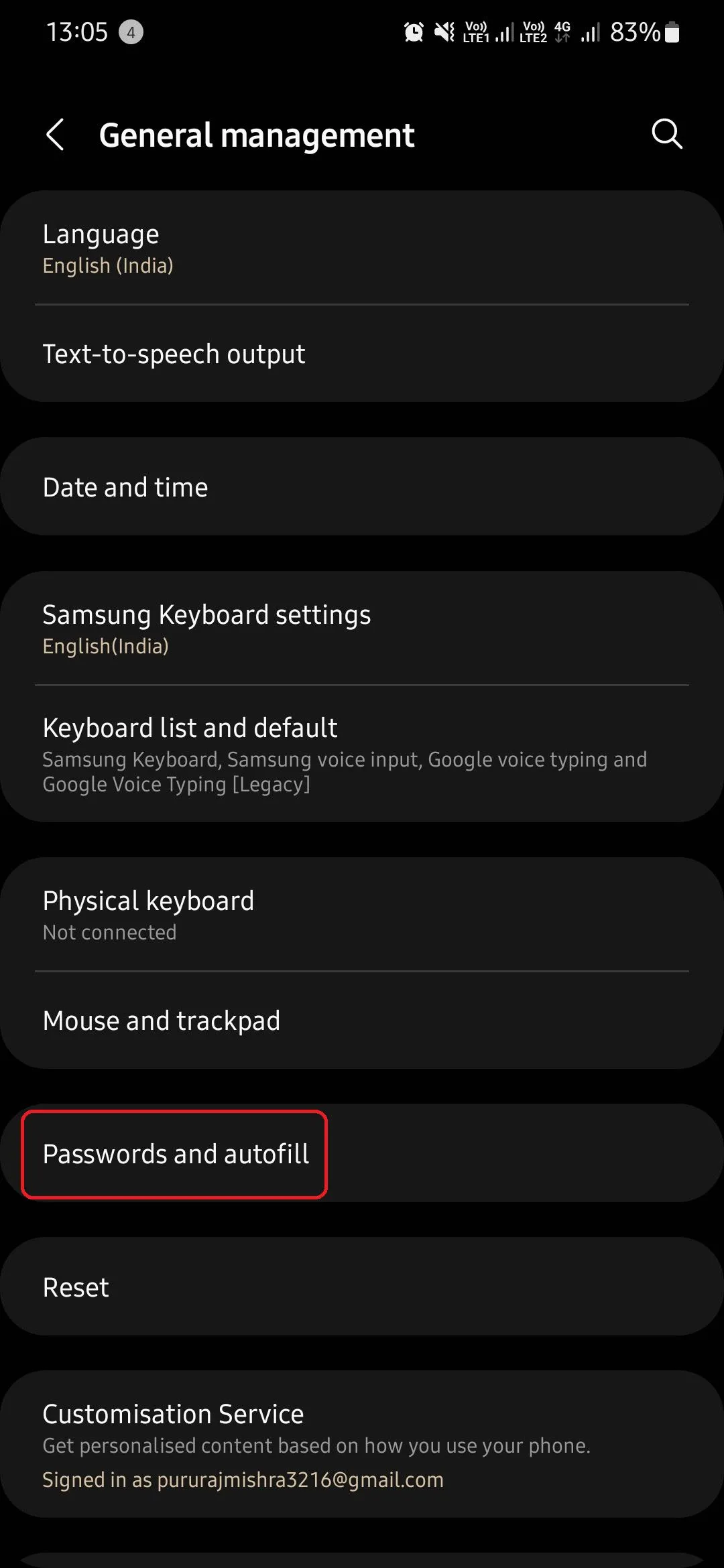 Tùy chọn mật khẩu và tự động điền trong quản lý chung Samsung
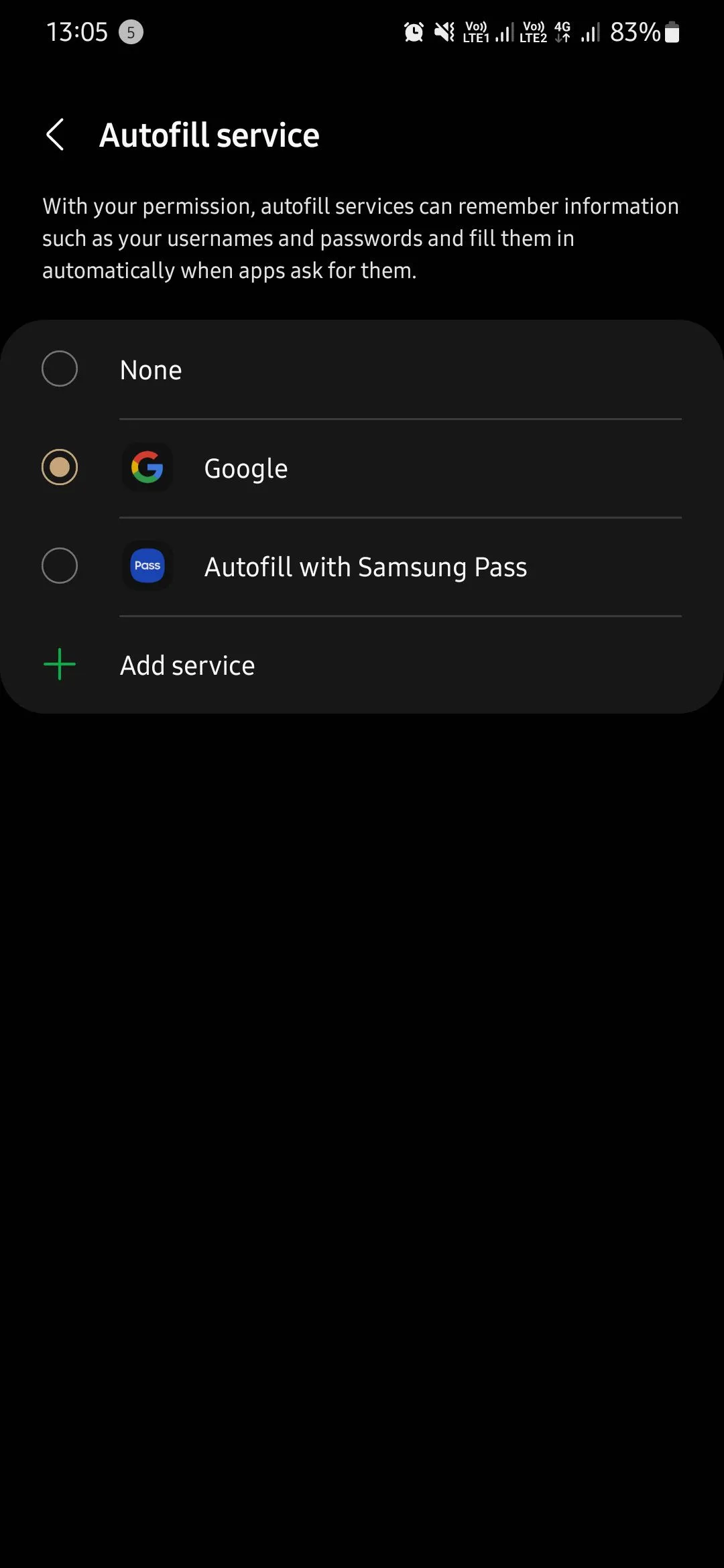 Chọn Google làm tùy chọn tự động điền mật khẩu
Nếu bạn muốn tìm hiểu thêm về cách quản lý mật khẩu đã lưu hoặc chưa từng sử dụng trình quản lý mật khẩu trước đây, hãy tham khảo các hướng dẫn chi tiết về Trình quản lý mật khẩu Google.
3. Vô hiệu hóa Quảng cáo cá nhân hóa
Từ việc duyệt web đến mua sắm trực tuyến, điện thoại của bạn thu thập rất nhiều dữ liệu và sử dụng chúng để hiển thị quảng cáo cá nhân hóa. Mặc dù các quảng cáo này có thể liên quan hơn so với quảng cáo thông thường, nhưng nếu bạn cảm thấy không thoải mái với việc dữ liệu của mình bị sử dụng theo cách này, bạn có thể vô hiệu hóa chúng hoàn toàn.
Để tắt quảng cáo cá nhân hóa trên điện thoại Samsung Galaxy, hãy truy cập Cài đặt > Bảo mật và quyền riêng tư > Các cài đặt quyền riêng tư khác và tắt (gạt nút chuyển đổi) Dịch vụ cá nhân hóa Android.
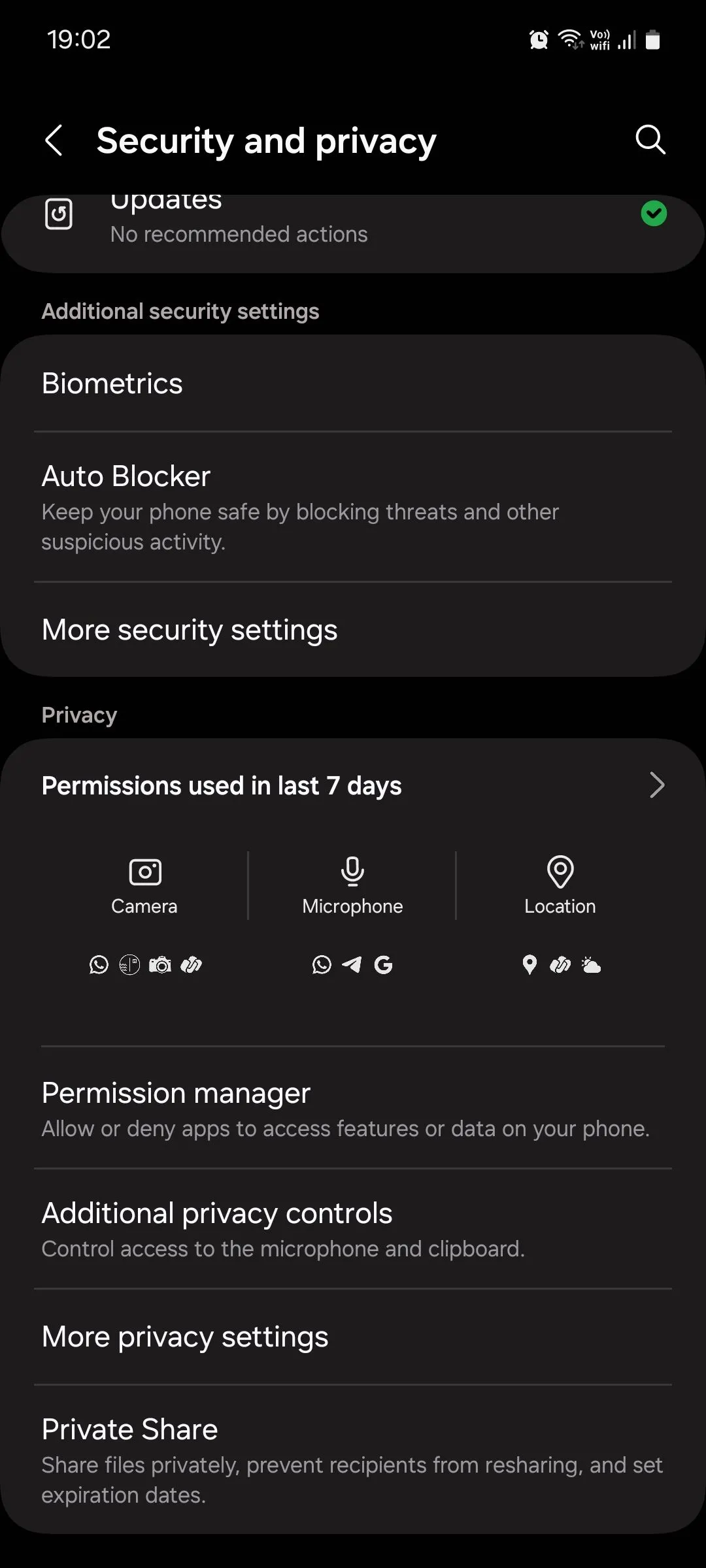 Menu Bảo mật và quyền riêng tư trên Samsung
Để có giải pháp triệt để hơn, bạn có thể tìm hiểu cách vô hiệu hóa quảng cáo hệ thống và các ưu đãi trên Samsung. Ngoài ra, bạn cũng có thể cân nhắc cách tắt quảng cáo cá nhân hóa của Google trên máy tính để bàn.
4. Cài đặt Nút cạnh để mở Menu Tắt nguồn
Mặc định, việc nhấn và giữ nút cạnh (hay còn gọi là nút nguồn) sẽ kích hoạt trợ lý giọng nói Bixby của Samsung. Điều này không phải lúc nào cũng trực quan, vì hầu hết người dùng đều mong đợi nút này sẽ mở menu tắt nguồn. Trên điện thoại Samsung, bạn cần tự thiết lập lại tính năng này.
Để thay đổi cài đặt nút nguồn Samsung, hãy truy cập Cài đặt > Tính năng nâng cao > Nút cạnh và chạm vào Menu Tắt nguồn dưới mục “Nhấn và giữ”.
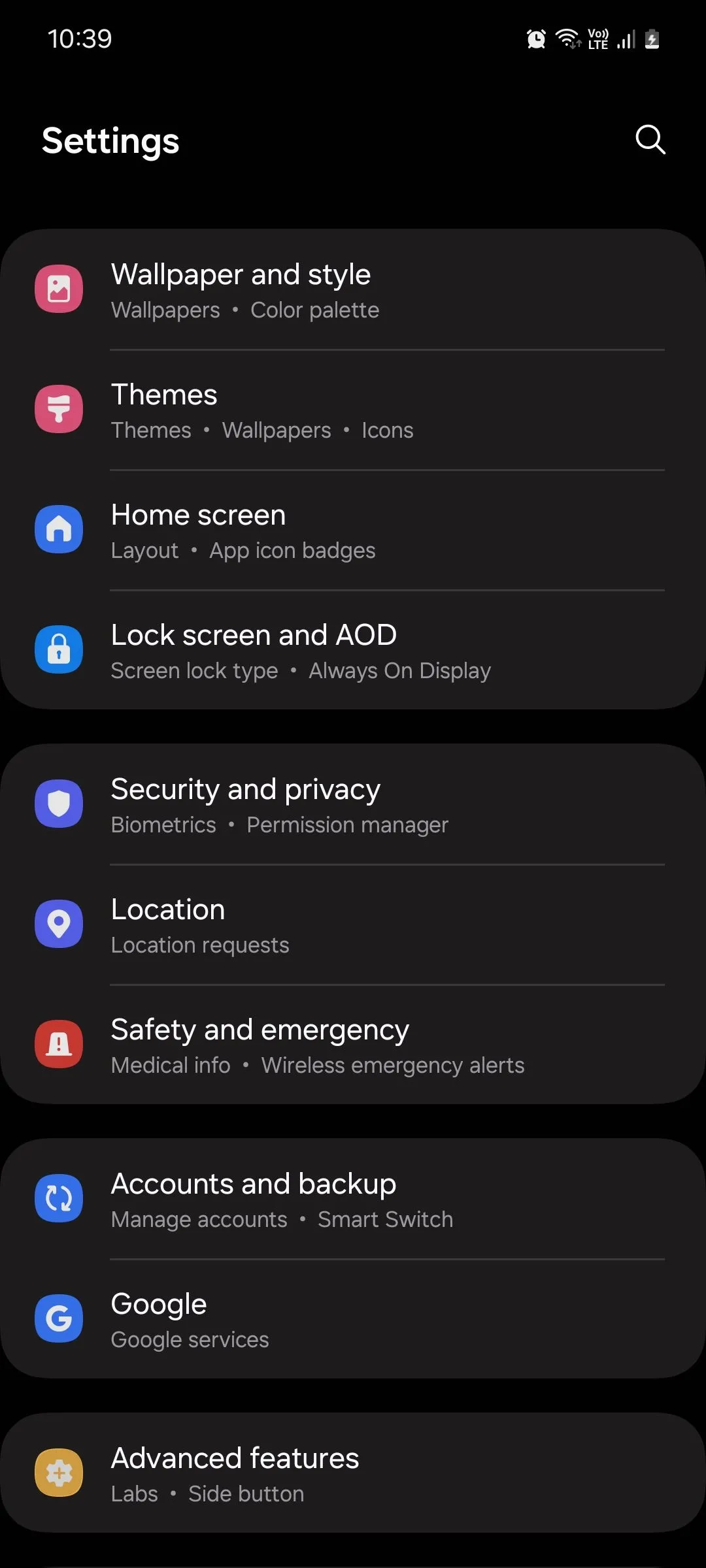 Cài đặt thiết bị Samsung One UI 6.1
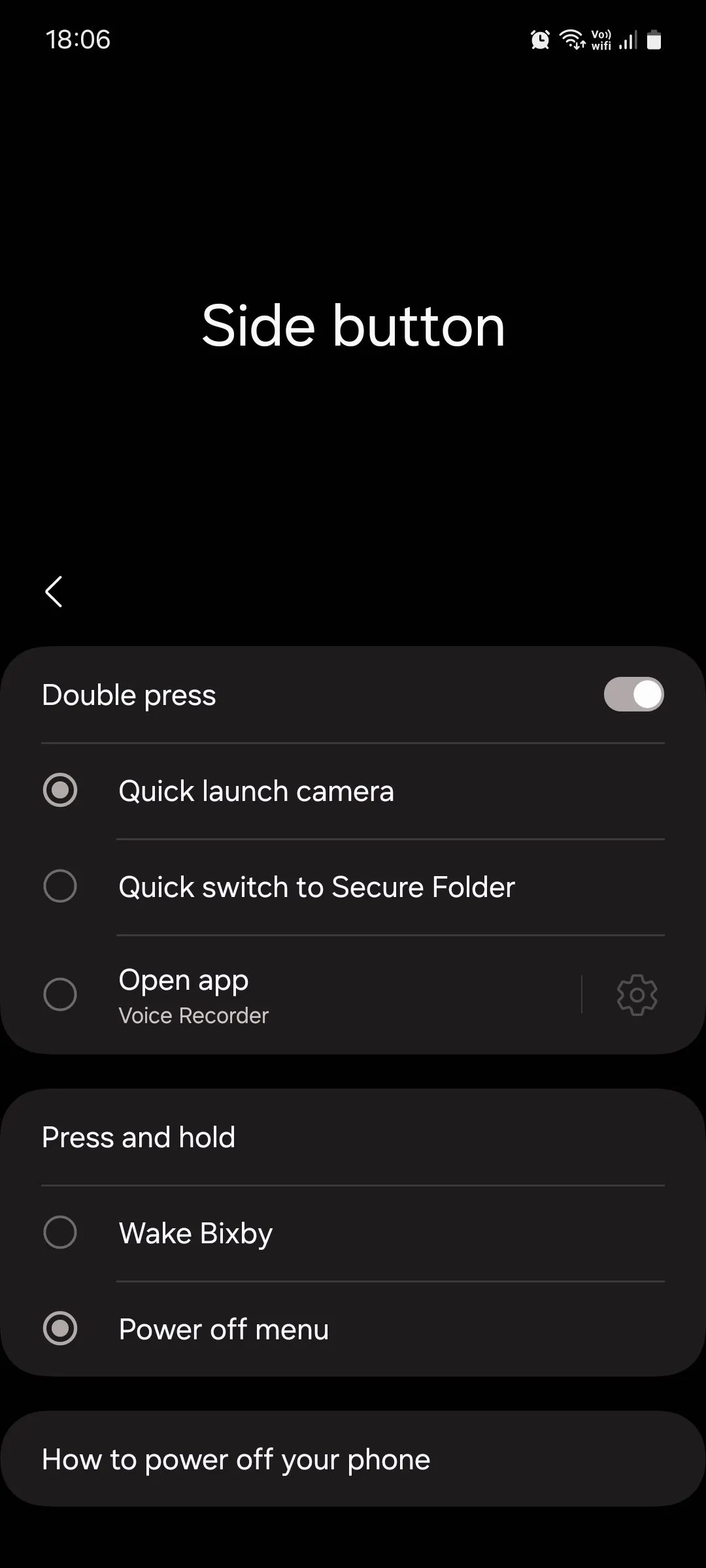 Cài đặt nút cạnh trên Samsung One UI
5. Tùy chỉnh Ứng dụng ngủ (Sleeping Apps)
Để tiết kiệm pin hoặc cải thiện hiệu suất, giao diện One UI của Samsung sẽ đưa các ứng dụng bạn ít sử dụng vào chế độ ngủ, ngăn chúng tiêu tốn tài nguyên trong nền. Đây là một tính năng tuyệt vời, nhưng nếu bạn đang làm việc dở với một ứng dụng nào đó và nó bị đưa vào chế độ ngủ, công việc của bạn có thể bị mất.
Để ngăn chặn điều này, One UI cung cấp tùy chọn tùy chỉnh ứng dụng ngủ. Bạn có thể quản lý các ứng dụng cho chế độ ngủ trên điện thoại Samsung Galaxy của mình bằng cách truy cập Cài đặt > Chăm sóc pin và thiết bị > Pin > Giới hạn sử dụng trong nền và tắt (gạt nút chuyển đổi) Đưa ứng dụng không dùng vào chế độ ngủ.
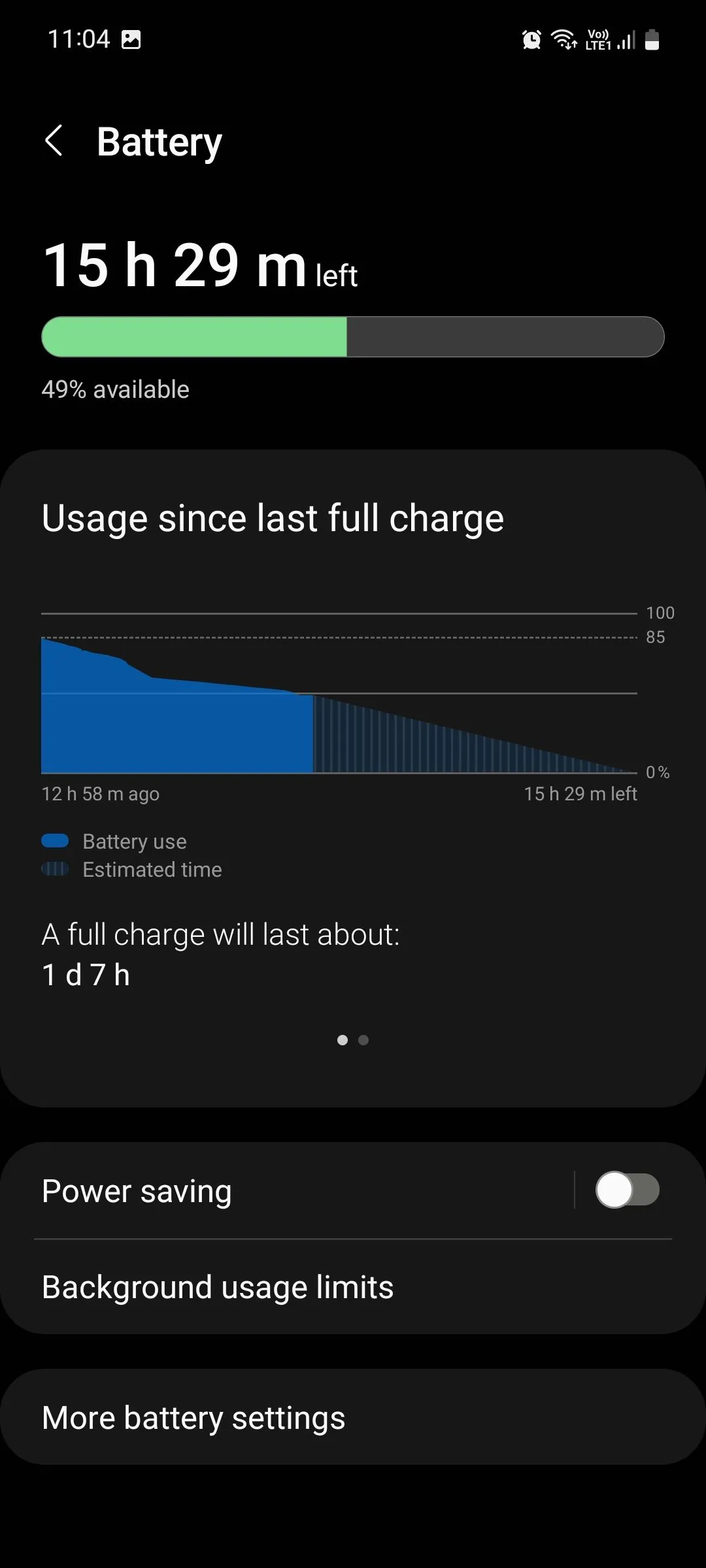 Menu Pin trên Samsung One UI
Hành động này có thể dẫn đến việc tăng mức sử dụng pin và giảm hiệu suất. Vì vậy, nếu bạn chỉ muốn tắt chế độ ngủ sâu cho một số ứng dụng nhất định, hãy chạm vào Ứng dụng đang ngủ và xóa thủ công các ứng dụng khỏi danh sách. Bạn có thể dễ dàng cấu hình ứng dụng nào bạn muốn cho phép hoạt động nền.
6. Bật Thông báo nổi (Floating Notifications)
Thông báo nổi giúp bạn thực hiện đa nhiệm bằng cách biến các thông báo cuộc trò chuyện của các ứng dụng tương thích thành một bong bóng hoặc cửa sổ pop-up mà bạn có thể đặt ở bất cứ đâu trên màn hình, thậm chí chồng lên các ứng dụng khác. Đây là cách để kích hoạt chúng trên điện thoại thông minh Samsung của bạn:
- Truy cập Cài đặt > Thông báo và chạm vào Cài đặt nâng cao.
- Trong menu cài đặt nâng cao, chạm vào Thông báo nổi và chọn kiểu bạn muốn.
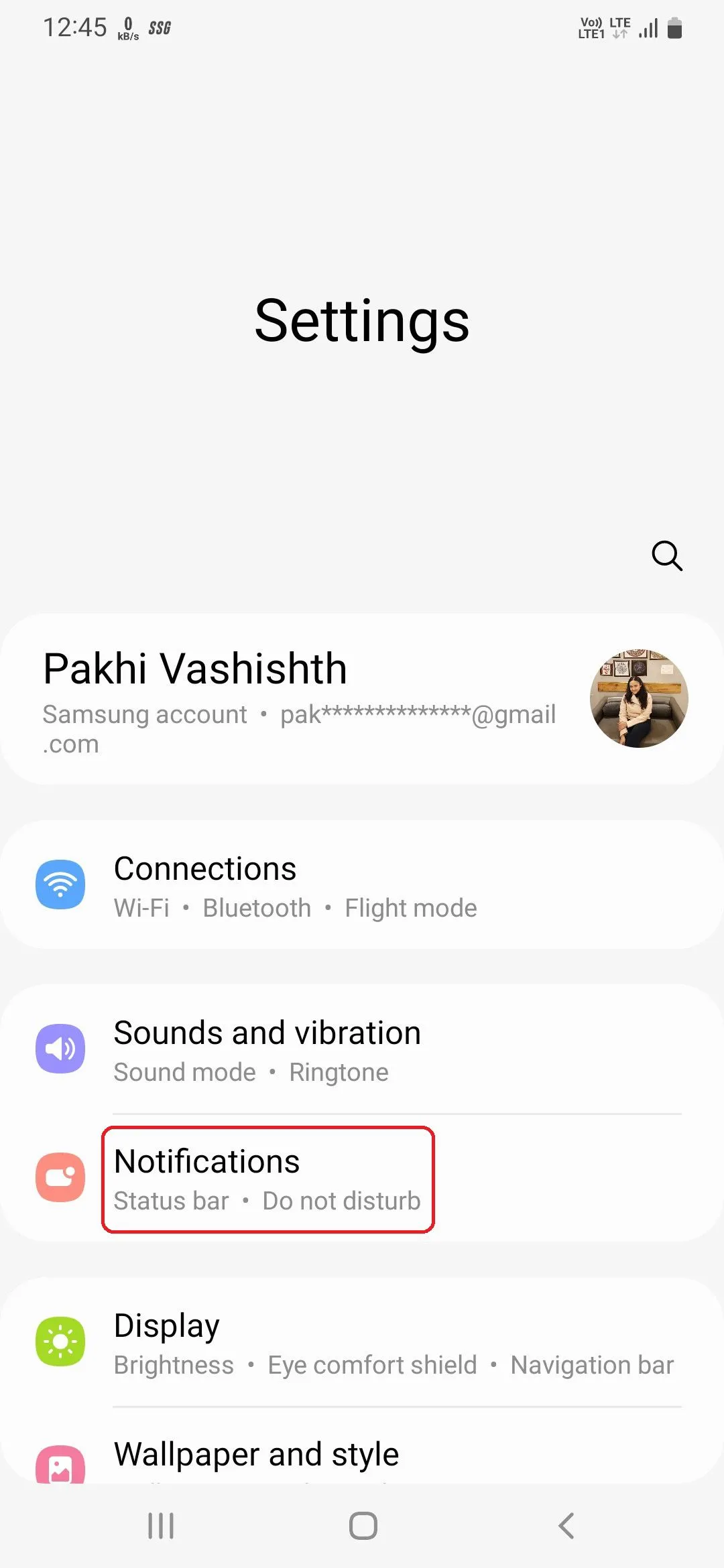 Tùy chọn thông báo trong cài đặt Samsung
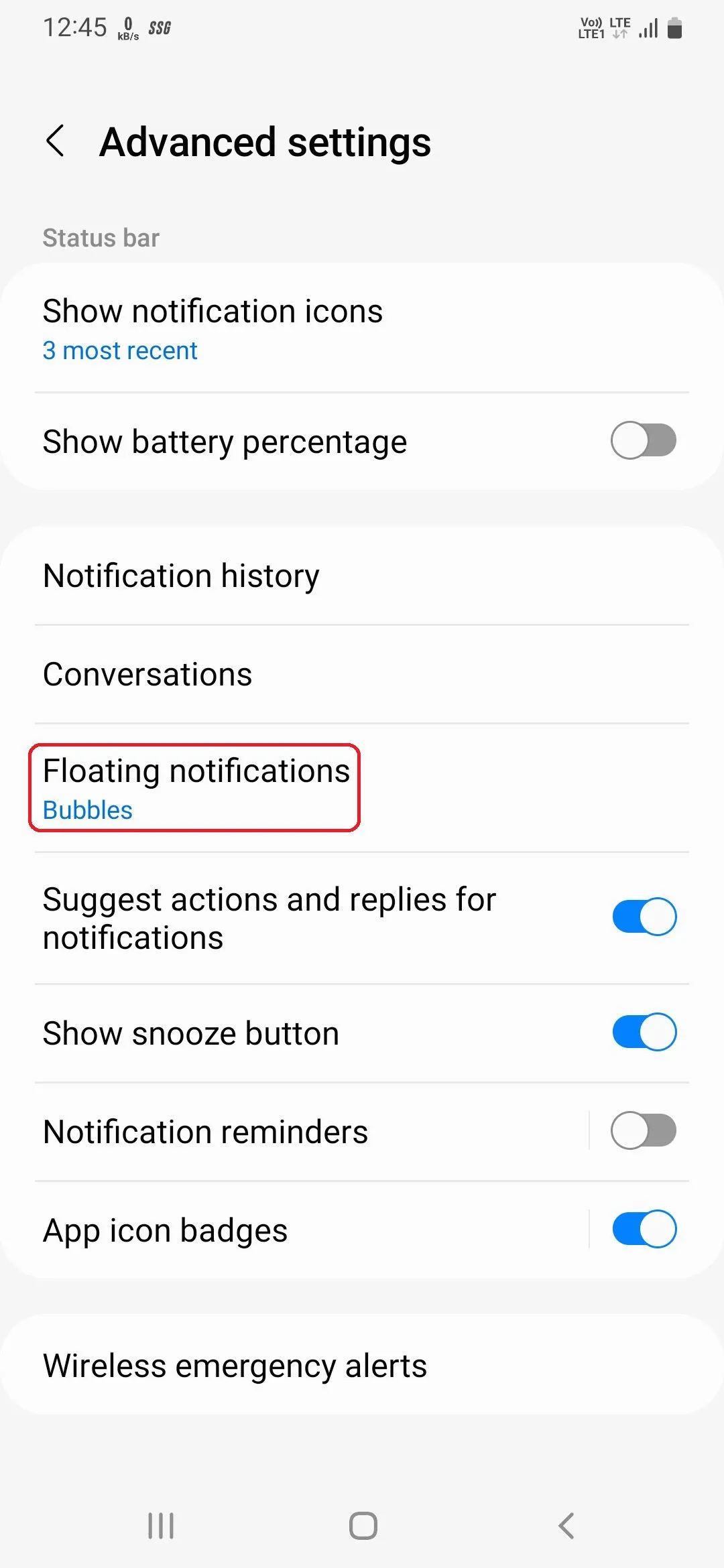 Tùy chọn bật thông báo nổi trong cài đặt nâng cao
7. Thiết lập Danh bạ khẩn cấp và Kích hoạt SOS
Bạn có thể thiết lập các danh bạ khẩn cấp trên điện thoại Samsung để hiển thị trên màn hình khóa, giúp dễ dàng truy cập nhanh. Gọi những danh bạ này không yêu cầu mở khóa điện thoại, vì vậy nếu bạn gặp trường hợp khẩn cấp và không thể liên lạc với người thân, những người phản ứng đầu tiên vẫn có thể giúp bạn.
Để thiết lập tính năng liên hệ khẩn cấp Samsung này:
- Đi tới Cài đặt > An toàn và khẩn cấp > Danh bạ khẩn cấp.
- Chạm vào Thêm danh bạ khẩn cấp và chọn các danh bạ mong muốn của bạn. Nhấn Hoàn tất để xác nhận.
- Tiếp theo, bật (gạt nút chuyển đổi) Hiển thị trên màn hình khóa.
Cài đặt thiết bị Samsung One UI 6.1
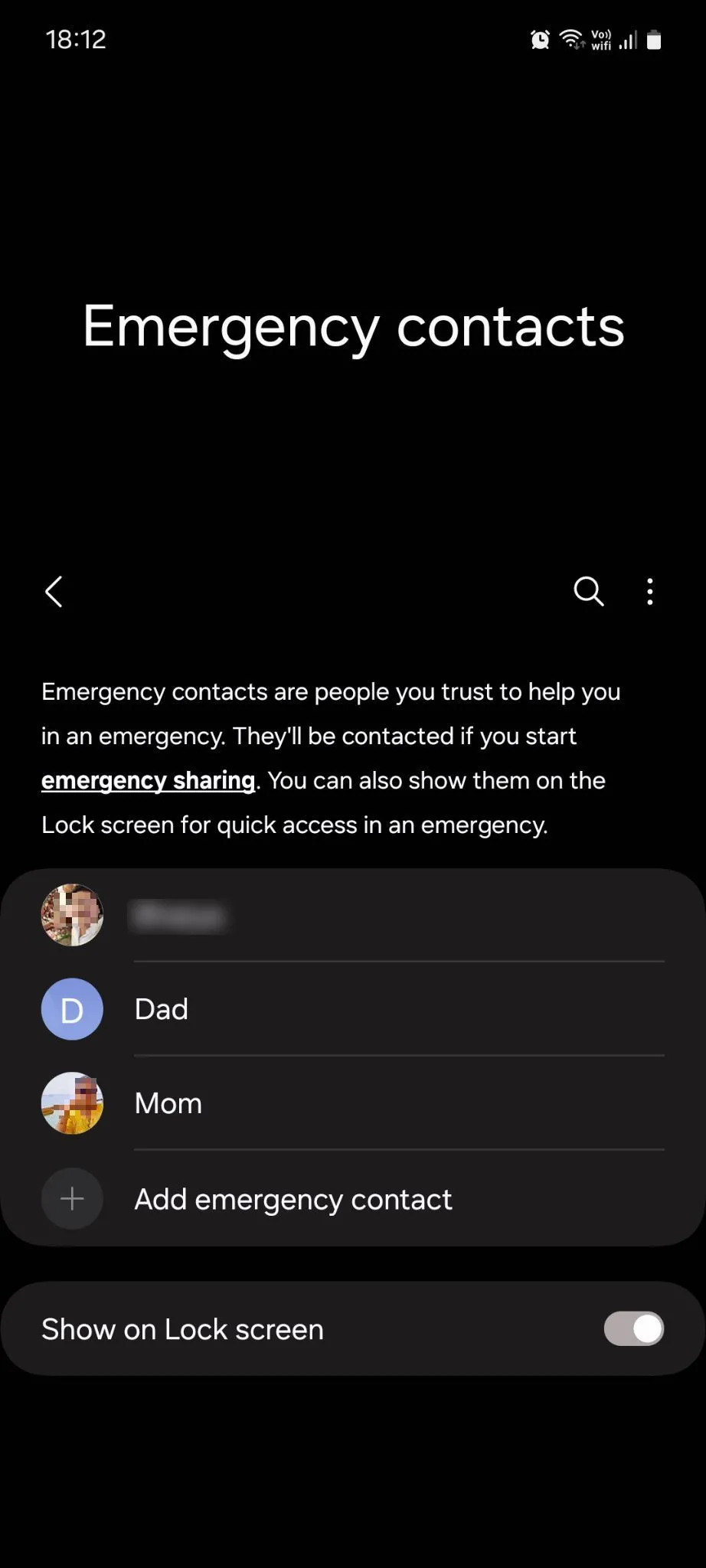 Menu danh bạ khẩn cấp Samsung OneUI
Trong khi bạn đang thực hiện cài đặt này, bạn cũng nên kích hoạt Cuộc gọi khẩn cấp SOS, tính năng này sẽ gửi tin nhắn văn bản kèm vị trí và thông báo SOS đến các danh bạ khẩn cấp của bạn khi bạn nhấn nhanh nút nguồn ba lần để gọi dịch vụ khẩn cấp địa phương. Để bật tính năng này, hãy truy cập Cài đặt > An toàn và khẩn cấp > Cuộc gọi khẩn cấp SOS và bật (gạt nút chuyển đổi) Gửi SOS đến danh bạ khẩn cấp.
8. Bật Tìm thiết bị của tôi (Find My Device)
Tính năng Tìm thiết bị của tôi có thể được sử dụng khi bạn không nhớ mình đã để điện thoại ở đâu. Nó sẽ theo dõi điện thoại của bạn qua internet và hiển thị vị trí hiện tại của nó. Nó cũng có thể đổ chuông hoặc xóa dữ liệu trên thiết bị của bạn chỉ với vài cú nhấp chuột nếu bạn bị mất điện thoại chứ không chỉ đơn giản là để quên.
- Đi tới Cài đặt > Google và chạm vào Tìm thiết bị của tôi.
- Bật (gạt nút chuyển đổi) Tìm thiết bị của tôi, và bạn đã sẵn sàng sử dụng.
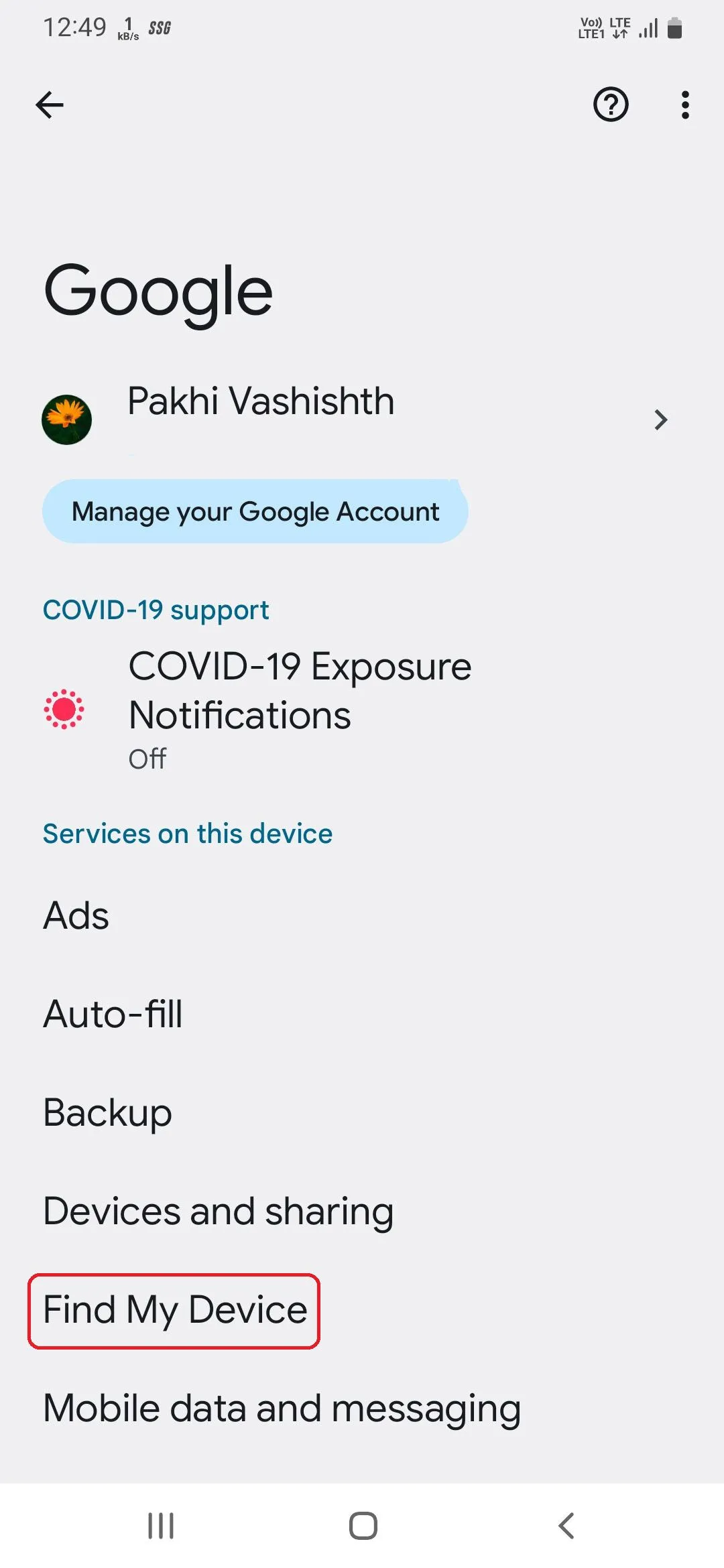 Tùy chọn Tìm thiết bị của tôi trong cài đặt Google
Lưu ý rằng tính năng Tìm thiết bị của tôi chỉ hoạt động khi dịch vụ định vị của thiết bị của bạn được bật.
9. Quản lý Quyền ứng dụng (App Permissions)
Nhiều ứng dụng trên điện thoại của bạn có quyền truy cập vào các tính năng hoàn toàn không cần thiết cho chức năng của chúng hoặc chỉ cần thiết trong những trường hợp hiếm hoi. Ví dụ, một ứng dụng lịch không có lý do gì để truy cập micro của bạn. Tương tự, một ứng dụng giao đồ ăn chỉ nên có quyền truy cập vào vị trí của bạn khi ứng dụng đang được sử dụng và bạn đang theo dõi một đơn hàng.
Cấp tất cả các quyền cho bất kỳ ứng dụng nào yêu cầu là một mối đe dọa bảo mật tiềm tàng lớn. Vì vậy, điều quan trọng là bạn phải xem và quản lý các quyền ứng dụng trên điện thoại của mình để tránh rủi ro. Đây là cách thực hiện:
- Đi tới Cài đặt > Ứng dụng, chạm vào biểu tượng ba dấu chấm (menu), và chạm vào Trình quản lý quyền từ menu thả xuống.
- Tại đây, bạn sẽ thấy danh sách tất cả các quyền trên điện thoại của mình và số lượng ứng dụng hiện đang có quyền truy cập vào chúng.
- Chạm vào một quyền để xem những ứng dụng cụ thể nào có quyền truy cập vào nó, sau đó chạm vào ứng dụng bạn muốn quản lý.
- Tại đây, bạn có thể đặt ứng dụng sử dụng quyền mọi lúc, không bao giờ, chỉ khi đang sử dụng, hoặc hỏi bạn mỗi lần. Một số quyền như Danh bạ chỉ có thể được sử dụng mọi lúc hoặc không bao giờ. Quản lý tất cả các quyền một cách phù hợp.
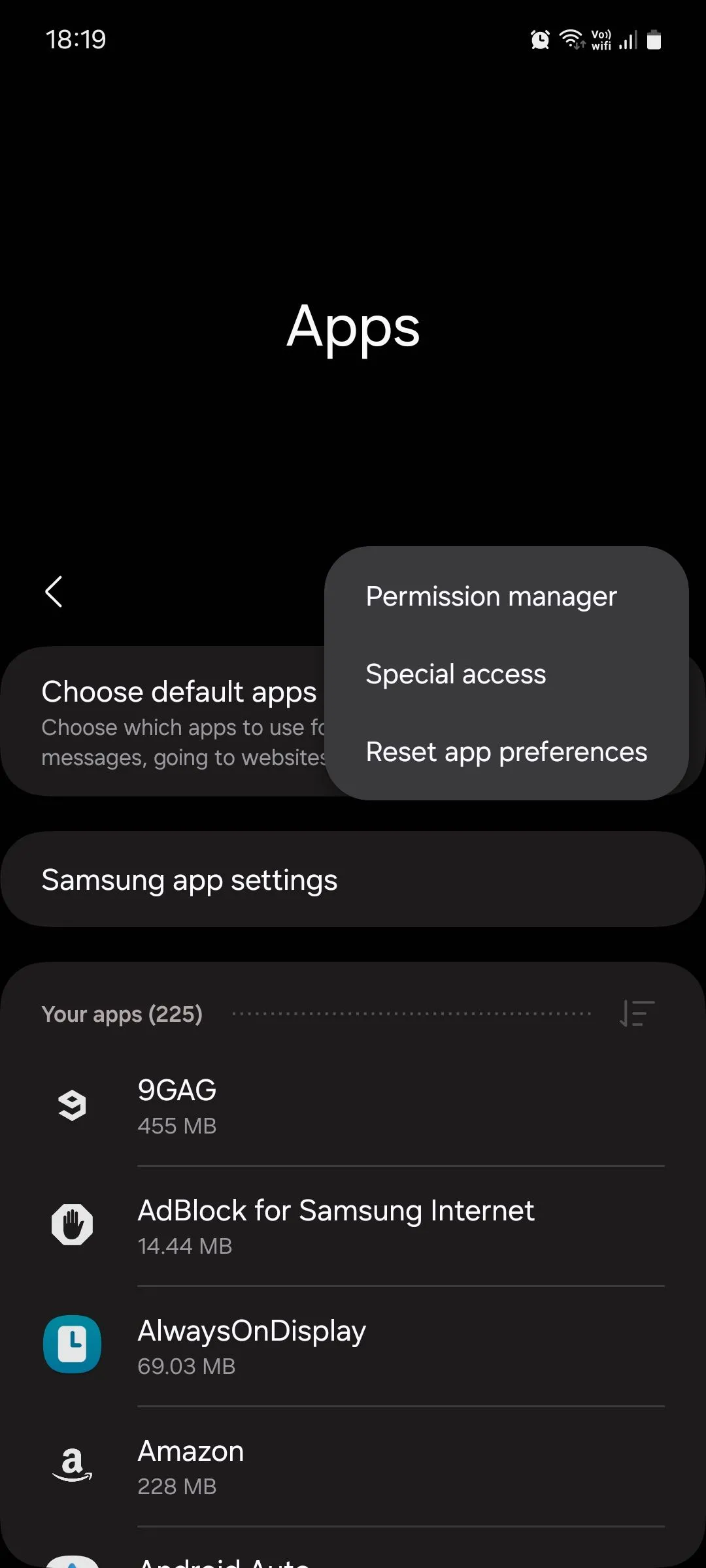 Menu Ứng dụng Samsung Galaxy One UI
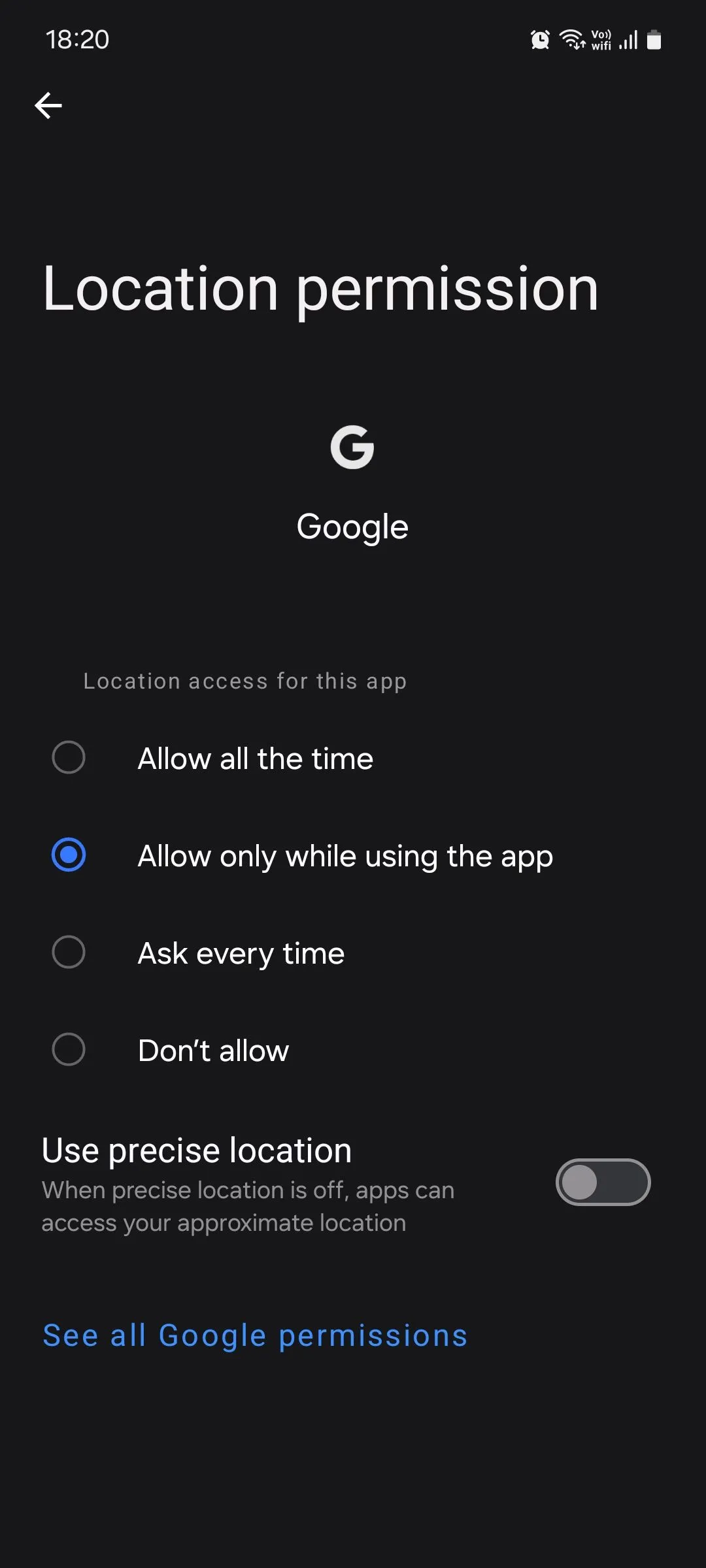 Cài đặt quyền vị trí Samsung One UI
10. Kích hoạt Chặn tự động (Auto Blocker) để Bảo vệ chống lại các mối đe dọa tiềm ẩn
Chặn tự động (Auto Blocker) là một tính năng bảo mật tiên tiến giúp bảo vệ thiết bị của bạn khỏi các mối đe dọa tiềm ẩn và hoạt động đáng ngờ. Nó thực hiện điều này bằng cách chặn các ứng dụng được cài đặt từ các nguồn không xác định, thực hiện kiểm tra bảo mật ứng dụng và chặn các lệnh qua cáp USB.
Để tăng cường bảo mật, bạn cũng có thể cài đặt tính năng này để phát hiện và chặn hình ảnh bị nghi ngờ chứa phần mềm độc hại trong các ứng dụng nhắn tin, đồng thời chặn cài đặt phần mềm hệ thống qua cáp USB.
Để kích hoạt tính năng bảo mật Samsung này, hãy truy cập Cài đặt > Bảo mật và quyền riêng tư > Chặn tự động và bật (gạt nút chuyển đổi) tính năng này. Ở phía dưới, bật (gạt nút chuyển đổi) Bảo vệ ứng dụng nhắn tin và Chặn cập nhật phần mềm qua cáp USB.
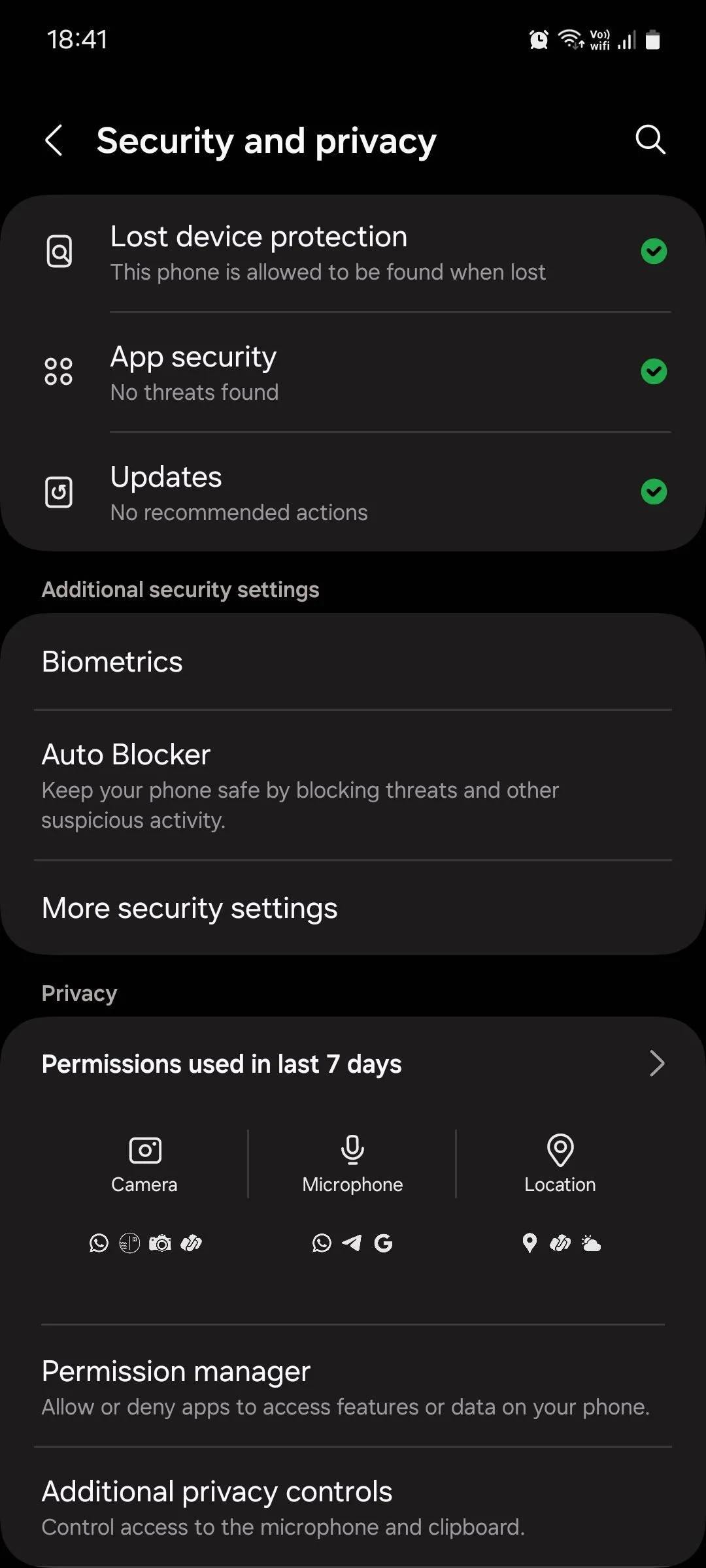 Menu Bảo mật và quyền riêng tư của Samsung One UI
Với những tính năng và cài đặt hữu ích trên Samsung Galaxy này, bạn hoàn toàn có thể tối ưu hóa chiếc điện thoại của mình để phù hợp hơn với nhu cầu sử dụng cá nhân, đồng thời nâng cao mức độ bảo mật và hiệu suất tổng thể. Đừng ngần ngại dành chút thời gian khám phá và điều chỉnh những thiết lập này. Hãy chia sẻ trải nghiệm của bạn với các cài đặt này và những thủ thuật Samsung Galaxy khác mà bạn đã áp dụng để biến chiếc điện thoại của mình trở nên hoàn hảo hơn. Đừng quên theo dõi Thuthuatdidong.net để cập nhật thêm nhiều mẹo và hướng dẫn công nghệ mới nhất nhé!